

با توجه به این که شبکههای کامپیوتری نقش حیاتی در ارتباطات سازمانی و اینترنتی ایفا میکنند، نیاز است تا از تجهیزات قدرتمند و انعطاف پذیر برای مدیریت شبکه استفاده شود تا با مشکل روبرو نشوید. روترهای میکروتیک (MikroTik) به خاطر قابلیتهای گسترده، قیمت مقرونبهصرفه و امکان پیادهسازی سناریوهای حرفهای شبکه، یکی از بهترین گزینهها در میان مدیران شبکه، که به عنوان شرکتهای ارائه دهنده خدمات اینترنت و سازمانها در حال فعالیت هستند تبدیل شدهاند.
توجه داشته باشید که راه اندازی صحیح میکروتیک فقط به نصب یک روتر محدود نمیشود، بلکه شامل طراحی شبکه، نصب RouterOS، پیکربندی اصولی، افزایش امنیت، مدیریت پهنای باند و بهینه سازی عملکرد شبکه است. یک پیکربندی حرفهای میتواند نقش مهمی در پایداری، سرعت و امنیت شبکه ایفا کند و از بروز مشکلات رایج در آینده جلوگیری کند.
برای این که اطلاعات کافی در این زمینه داشته باشید در این مقاله قصد داریم به صورت گامبهگام به راهاندازی میکروتیک و روتر میکروتیک بپردازیم و مراحل نصب و پیکربندی حرفهای آن را به زبان ساده اما کاربردی توضیح دهیم؛ به گونهای که هم برای کاربران مبتدی و هم برای مدیران شبکه قابل استفاده باشد.
آیا به خدمات نصب و راه اندازی تجهیزات میکروتیک نیاز دارید؟
میکروتیک یک شرکت لاتینتبار در زمینه شبکه است که تجهیزات سختافزاری و نرمافزاری متنوعی برای مدیریت شبکه ارائه میدهد. این تجهیزات برای راهاندازی شبکههای خانگی، اداری و ISPها استفاده میشوند و از کوچکترین تا بزرگ ترین نیاز شبکه را پوشش میدهند. برای مشاوره و دریافت خدمات فوری، همین الان اقدام کنید!
پیش نیازهای نصب و راه اندازی روتر میکروتیک
راهاندازی روتر میکروتیک بخشی از خدمات نصب و راه اندازی شبکه است، چون روتر میکروتیک وظیفه اصلی مدیریت ترافیک، تخصیص IP، اتصال به اینترنت و امنیت شبکه را دارد. قبل از نصب سیستم عامل، مراحل زیر را انجام دهید:
- آخرین نسخه RouterOS را از سایت رسمی MikroTik دانلود کرده و فایل Zip آن را استخراج کنید.
- حداقل یک فلش یا کارت حافظه 16 مگابایتی با فرمت FAT32 آماده کنید.
- روتر را با کابل شبکه به کامپیوتر وصل کرده و از اتصال و شناسایی آن اطمینان حاصل کنید.
- نرم افزار Winbox را از سایت میکروتیک دانلود و نصب کنید تا مدیریت گرافیکی روتر آسان شود.
توجه: در صورت نیاز، درایور کارت شبکه کامپیوتر خود را بهروزرسانی کنید. بعد از انجام این مراحل، روتر آماده نصب RouterOS است و میتوانید به مرحله بعدی نصب بروید.
مراحل مربوط به راهاندازی میکروتیک
آمادهسازی اولیه برای انجام این کار به شرح زیر است:
ابزارهای مورد نیاز
ابزارهای مورد نیاز برای راهاندازی به شرح است:
- دستگاه میکروتیک: روتر یا سوئیچ
- کابل شبکه: جهت اتصال دستگاه به کامپیوتر یا لپتاپ
- کامپیوتر یا لپتاپ: برای انجام پیکربندی
- نرمافزار: Winbox ابزار اختصاصی میکروتیک جهت مدیریت دستگاه
- منبع تغذیه: جهت روشن کردن دستگاه
اتصال سختافزاری
جهت اتصال دستگاه به برق دستگاه میکروتیک نیاز است تا با استفاده از آداپتور مخصوص آن به منبع تغذیه متصل کنید. نیاز است تا یک سر کابل شبکه را به یکی از پورتهایLAN دستگاه میکروتیک و سر دیگر را به پورت شبکه کامپیوتر متصل کنید. حال باید کلید پاور دستگاه را روشن کنید و از روشن بودن چراغهای دستگاه مطمئن شوید.
نصب سیستم عامل RouterOS بر روی میکروتیک
بعد از انجام آمادهسازیهای مقدماتی، میتوانید سیستم عامل RouterOS را بر روی روتر میکروتیک خود نصب کنید. نیاز است تا طبق مراحل زیر پیش بروید.
- روتر را خاموش کنید، دکمه Reset را نگه دارید و روشن کنید تا چراغ ACT چشمک بزند؛ با این کار روتر وارد حالت Netinstall میشود.
- نرمافزار Netinstall را اجرا کرده و فایلهای RouterOS مناسب معماری روتر را در بخش Packages انتخاب کنید.
- انتخاب روتر و شروع فرآیند نصب. در Netinstall، روتر را از طریق آدرس MAC انتخاب کرده، گزینه Install را فعال و با کلیک روی Netinstall، نصب را شروع کنید و چند دقیقه صبر کنید تا کامل شود.
- راهاندازی مجدد پس از نصب. پس از پایان نصب، پیام موفقیت را مشاهده کرده، روتر را خاموش و روشن کنید تا با RouterOS جدید بوت شده و آماده پیکربندی شود.
آموزش اتصال و تنظیمات ابتدایی روتر میکروتیک
راهاندازی روتر میکروتیک از بخشهای اصلی در زمینه خدمات پشتیبانی شبکه است، چون بخشی از خدمات پشتیبانی شامل مدیریت روترها، تنظیمات امنیتی، رفع مشکلات اتصال و نگهداری شبکه میشود.
بعد از نصب سیستم عامل RouterOS، این امکان برای شما فراهم شده است که به میکروتیک متصل شوید و تنظیمات اولیه را انجام دهید. دو روش اصلی جهت اتصال به میکروتیک وجود دارد:
استفاده از Winbox
- نیاز است تا نرمافزار Winbox را اجرا کنید.
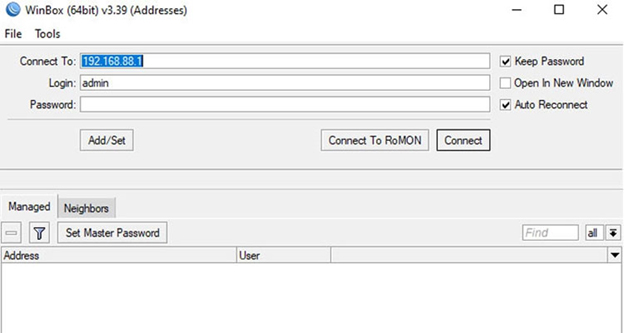
- در بخش Connect To، آدرس IP پیشفرض میکروتیک (192.168.88.1) را وارد کنید.
- در بخش Login و Password، نام کاربری و رمز عبور پیش فرض (admin) و بدون رمز را وارد کنید.
- بر روی دکمه Connect کلیک کنید.
استفاده از WebFig
- حال نیاز است تا مرورگر وب خود را باز کنید و آدرس IP پیشفرض میکروتیک (192.168.88.1) را در نوار آدرس وارد کنید.
- در صفحه ورود، نام کاربری و رمز عبور پیش فرض (admin) و بدون رمز را وارد کنید.
- روی دکمه Login کلیک کنید.
نحوه تغییر نام کاربری و رمز عبور پیش فرض به این صورت خواهد بود که باید
- در Winbox، به مسیر System -> Users بروید.
- بر روی کاربر admin دوبار کلیک کنید.
- در بخش Password و Confirm Password، رمز عبور جدید را وارد کنید.
- بر روی دکمه Apply کلیک کنید.
همچنین برای اتصال میکروتیک به اینترنت و شبکه داخلی، باید تنظیمات شبکه را به صورت زیر انجام دهید:
- در Winbox، به مسیر IP -> Addresses بروید.
- بر روی دکمه + کلیک کنید تا یک آدرس IP جدید اضافه کنید.
- در بخش Address، آدرس IP مورد نظر را وارد کنید.
- در بخش Interface، رابط شبکهای که میخواهید آدرس IP را به آن اختصاص دهید، انتخاب کنید.
- روی دکمه Apply کلیک کنید.
- به مسیر IP -> DNS بروید.
- در قسمت Servers، آدرسهای DNS مورد نظر را وارد کنید.
- بر روی دکمه Apply کلیک کنید.
- به مسیر IP -> Routes بروید.
- بر روی دکمه + کلیک کنید تا یک مسیر جدید اضافه کنید.
- در قسمت Dst. Address ،0.0.0.0/0 را وارد کنید.
- در بخش Gateway، آدرس IP گیتوی (Gateway) شبکه خود را وارد کنید.
- بر روی دکمه Apply کلیک کنید.
پیکربندی اولیه میکروتیک با استفاده از QuickSet
با توجه به این که QuickSet یک ابزار ساده و کاربرپسند در RouterOS می باشد و به شما این امکان را میدهد تا تنظیمات اولیه میکروتیک را به سرعت و بدون نیاز به دانش فنی عمیق انجام دهید. جهت دسترسی به QuickSet، بعد از اتصال به میکروتیک با استفاده از Winbox یاWebFig به مسیر QuickSet بروید.
تنظیمات اینترنت (PPPoE,DHCP,Static IP)
- PPPoE: در مواردی که قرار است از اینترنت ADSL یا VDSL استفاده کنید، نیاز است تا این گزینه را انتخاب کنید و نام کاربری و رمز عبورPPPoE خود را وارد کنید.
- DHCP: در صورتی که ارائه دهنده خدمات اینترنت شما از DHCP استفاده میکند، این گزینه را انتخاب کنید. در این موارد، میکروتیک به صورت خودکار آدرس IP،DNS و Gateway را از ISP دریافت خواهید کرد.
- :Static IP در مواردی که آدرس IP ثابت دارید، این گزینه را انتخاب کنید و آدرس IP،DNS و Gateway را به صورت دستی وارد کنید.
تنظیمات بیسیم (SSID ,Password ,Encryption)
SSID نیاز است تا در این بخش نام شبکه بیسیم خود را در این بخش وارد کنید.
Password یک رمز عبور قوی برای شبکه بیسیم خود انتخاب کنید.
Encryptionدر این بخش نیاز است تا نوع رمزگذاری را انتخاب کنید. (انتخاب WPA2-PSK بهتر است.)
تنظیماتDNS و DHCP Server
- DNS در مواردی که قرار است از میکروتیک به عنوانDNS Server استفاده کنید نیاز است تا این گزینه را فعال کنید و آدرسهای DNS مورد نظر را وارد کنید.
- DHCP Server اگر قصد دارید را میکروتیک به صورت خودکار آدرس IP به دستگاههای متصل به شبکه اختصاص دهد، بهتر است این گزینه را فعال کنید و محدوده آدرسهای IP قابل تخصیص را مشخص کنید.
چه کارهایی را پس از نصب میکروتیک انجام دهیم؟
بعد از نصب و پیکربندی اولیه میکروتیک، جهت اطمینان از عملکرد بهینه و امنیت روتر، توجه به نکات زیر ضروری و مورد نیاز است.
-
بهروزرسانی سیستم عامل و بستههای نرمافزاری. به مسیر System ← Packages بروید، روی Check for Updates کلیک کنید و در صورت موجود بودن، بهروزرسانیها را دانلود و نصب کنید تا امنیت و امکانات روتر بهروز شود.
-
تهیه نسخه پشتیبان از تنظیمات میکروتیک: به مسیر Files رفته، روی Backup کلیک کنید، فایل را نامگذاری و در مکان امن ذخیره کنید تا در صورت نیاز بتوانید تنظیمات را بازیابی کنید.
-
تغییر پورتSSH و فعالسازی فایروال:
- نیاز است تا به مسیر IP -> Services بروید.
- باید سرویس SSH را پیدا کنید و روی آن دوبار کلیک کنید.
- در بخش Port، یک پورت جدید (غیر از پورت 22) برای SSH انتخاب کنید.
- بر روی دکمه Apply کلیک کنید.
- حال باید به مسیر IP -> Firewall بروید.
- بر روی دکمه + کلیک کنید تا یک قانون جدید اضافه کنید.
- در بخشChain ،input را انتخاب کنید.
- در بخشProtocol ،tcp را انتخاب کنید.
- در بخش Dst. Port، پورت 22 را وارد کنید.
- در بخشAction ،drop را انتخاب کنید.
- بر روی دکمه Apply کلیک کنید.
آشنایی با روشهای مختلف پیکربندی روتر میکروتیک
برای انجام پیکربندی روتر میکروتیک، ابتدا لازم است با روشهای مختلف مدیریت آن آشنا شوید. سه روش اصلی برای کانفیگ وجود دارد که در ادامه هر یک به صورت جداگانه توضیح داده میشود تا بتوانید متناسب با نیاز خود، مناسبترین روش را انتخاب کنید:
- استفاده از رابط خط فرمان (CLI) این روش امکان کنترل کامل روتر را از طریق دستورات متنی فراهم میکند و برای کاربران حرفهای مناسب است.
- رابط کاربری وب (WebFig) این روش از طریق مرورگر و محیط گرافیکی ارائه میشود و برای کاربران مبتدی و مدیریت از راه دور راحتتر است.
- نرمافزار WinBox این ابزار گرافیکی اختصاصی MikroTik است که کار با تنظیمات روتر را ساده و سریع میکند و دسترسی کامل به تمامی قابلیتها را فراهم میسازد.
اتصال روتر به کامپیوتر
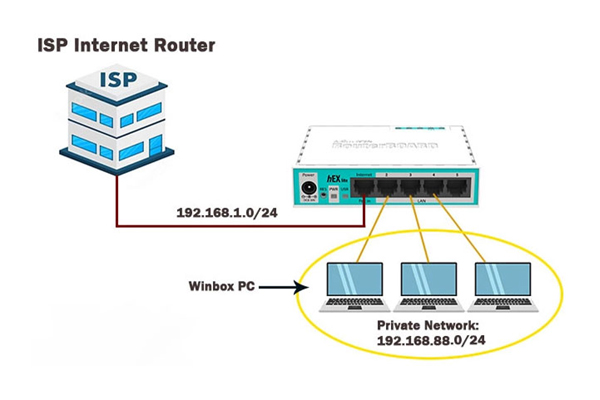
برای ارتباط روتر میکروتیک با کامپیوتر یا شبکه، یک کابل شبکه (RJ45) لازم است. ابتدا کابل را به پورت Ethernet1 روتر متصل کرده و سر دیگر آن را به کامپیوتر وصل کنید. این اتصال فیزیکی، پایهایترین گام برای پیکربندی و مدیریت روتر است.
دانلود WinBox از سایت میکروتیک
بعد از اتصال روتر به کامپیوتر، گام بعدی نصب نرمافزار WinBox است. نسخه مناسب WinBox را از وبسایت رسمی MikroTik دانلود و روی ویندوز خود نصب کنید تا بتوانید روتر را مدیریت کنید.
اجرا کردن نرم افزار WinBox
پس از دانلود، فایل WinBox را اجرا کرده و روی Connect کلیک کنید تا به روتر متصل شوید. به صورت پیشفرض، آدرس روتر 192.168.88.1 و نام کاربری Admin است و هنوز نیازی به وارد کردن رمز عبور نیست. این اتصال اولیه، دسترسی شما به رابط مدیریتی روتر را فراهم میکند.
مدیریت پیکربندی پیشفرض روتر
در این مرحله، پنجره Default Configuration Information باز میشود. برای ادامه، بر روی OK کلیک کنید. اگر میخواهید تنظیمات پیشفرض پاک شود و روتر از ابتدا پیکربندی شود، گزینه Remove Configuration را انتخاب کنید تا روتر به حالت اولیه بازگردد.

نامگذاری اختصاصی اینترفیسهای روتر
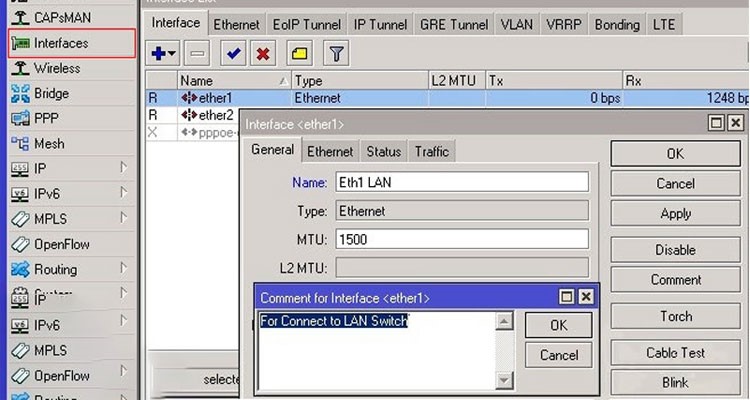
در این مرحله، برای هر اینترفیس روتر یک نام متمایز انتخاب کنید. برای این کار، به منوی Interfaces در سمت چپ پنل مدیریتی مراجعه کنید. این کار مدیریت پورتها و پیکربندی شبکه را سادهتر و سازمانیافتهتر میکند.
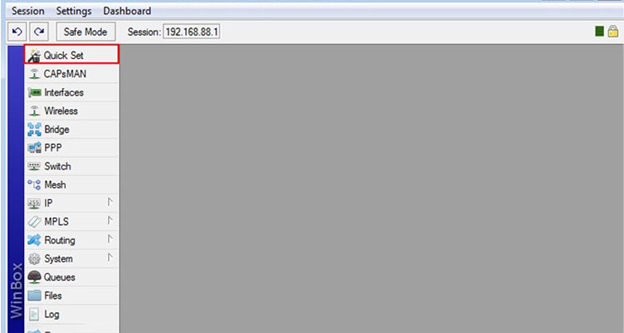
اکنون روی گزینه Quick Set کلیک کنید. این گزینه در تصویر زیر با کادر قرمز مشخص شده است.
پیکربندی اولیه روتر و تنظیمات آدرسهای شبکه
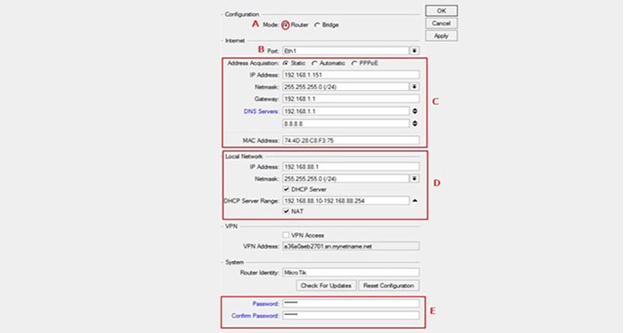
پس از باز کردن پنجره تنظیمات Quick Set
-
در Configuration Mode، گزینه Router را انتخاب کنید.
-
در بخش Internet، پورت Eth1 را برای اتصال به ISP مشخص کنید.
-
گزینه Static را در Address Acquisition انتخاب کرده و آدرس IP، Netmask، Gateway و DNS ارائه شده توسط ISP را وارد کنید.
-
در بخش Local Network، آدرس IP داخلی را به عنوان مثال 192.168.88.1 تنظیم کرده و محدوده DHCP Server را از 192.168.88.10 تا 192.168.88.254 تعیین کنید.
-
یک رمز عبور قوی برای روتر انتخاب کنید و برای ذخیره تغییرات روی OK کلیک کنید.