
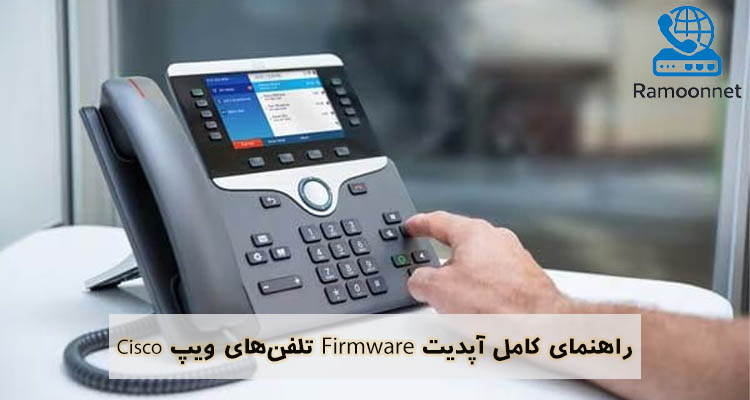

تلفن تحت شبکه (IP Phone) یکی از مهمترین تجهیزات ویپ (VoIP) به شمار میرود که امکان برقراری تماس صوتی و تصویری از طریق اینترنت را فراهم کرده و با پشتیبانی از قابلیتهایی مانند انتقال تماس، کنفرانس، منشی تلفنی و ضبط مکالمه، نقش کلیدی در بهبود ارتباطات سازمانی ایفا میکند.
تلفنهای ویپ سیسکو از محبوب ترین ابزارهای ارتباطی در سازمانها هستند و بهروزرسانی مرتب Firmware آنها نقش مهمی در افزایش امنیت، بهبود عملکرد و دسترسی به امکانات جدید دارد. در این مطلب، با آموزش آپدیت Firmware تلفن های ویپ سیسکو، شما گام به گام با روشهای ایمن و استاندارد ارتقاء نرمافزار این دستگاهها آشنا خواهید شد. هدف این راهنما ارائه نکات کاربردی، جلوگیری از خطاهای رایج و تضمین عملکرد پایدار تلفنها است تا مدیران شبکه و کارشناسان IT بتوانند فرایند به روزرسانی را بدون نگرانی و به بهترین شکل انجام دهند.
آیا به خدمات راه اندازی سیستم ویپ و خرید تجهیزات نیاز دارید؟
راهاندازی سیستم ویپ (VoIP) برای کسبوکارها ضروری است، زیرا علاوه بر کاهش چشمگیر هزینههای تماس، امکان برقراری ارتباط حرفهای، یکپارچه و بدون محدودیت مکانی را فراهم میسازد. برای مشاوره و دریافت خدمات فوری، همین الان اقدام کنید!
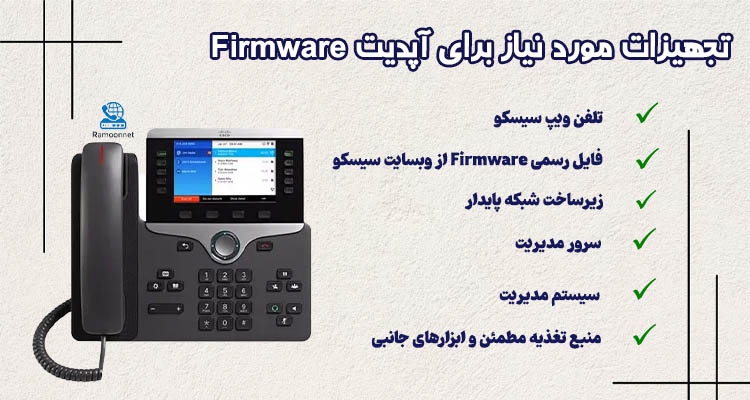
برای آپدیت Firmware تلفنهای ویپ سیسکو به چه تجهیزاتی نیاز است؟
برای آپدیت Firmware تلفنهای ویپ سیسکو، به تجهیزات و ابزارهایی نیاز است که به بسته به روش آپدیت، ممکن است کمی با یکدیگر متفاوت باشند.
اما به طور کلی به موارد زیر نیاز است:
1. تلفن ویپ سیسکو (Cisco IP Phone)
مدل تلفن باید به صورت دقیق شناسایی شود؛ زیرا هر مدل تلفن تنها با نسخه مشخصی از Firmware سازگار است. به همین دلیل باید مدل تلفن را شناسایی نمایید تا بتوانید نسخه Firmware را با مدل دستگاه تطابق دهید.
2. فایل رسمی Firmware از وبسایت سیسکو
فایل Firmware را باید از Cisco Software Download دریافت نمایید. برای دانلود این فایل نیاز است که حساب کاربری معتبر (Cisco CCO ID) و دسترسی سطح قرارداد پشتیبانی (Service Contract) داشته باشید. فایلها معمولا در قالب یک بسته فشرده (ZIP) شامل چندین فایل bin و xml ارائه میشوند.
3. زیرساخت شبکه پایدار (LAN)
تلفن باید از طریق شبکه سازمانی به سرور Cisco Unified Communications Manager یا TFTP متصل شود. بهتر است برای این کار از شبکه سیمی (Ethernet) با پهنای باند پایدار استفاده نمایید تا ارتباط شما حین فرایند آپدیت قطع نشود.
4. سرور مدیریت (TFTP یا Cisco Unified Communications Manager)
- TFTP Server: برای سازمانهایی که از CUCM استفاده نمیکنند، یک TFTP Server مستقل نیاز است. فایلهای Firmware در مسیر root این سرور قرار میگیرند تا هنگام بوت تلفن توسط آن دریافت شوند.
- Cisco Unified Communications Manager (CUCM): در محیطهای سازمانی پیشرفته، CUCM به عنوان یک سرور مرکزی جهت مدیریت تلفنهای ویپ استفاده میشود. فایلهای Firmware از طریق بخش Device Pack یا Phone Load در CUCM بارگذاری شده و مدیریت میشوند.
5. سیستم مدیریت (PC یا لپ تاپ ادمین)
برای دانلود فایل Firmware، پیکربندی TFTP Server یا بارگذاری فایل در CUCM مورد نیاز است. این سیستم باید به همان شبکهای متصل باشد که تلفنهای ویپ در آن قرار دارند.
6. منبع تغذیه مطمئن (Power Adapter یا PoE Switch)
در صورتی که تلفن از طریق PoE تغذیه نمیشود، استفاده از آداپتور برق اختصاصی الزامی است. ناپایداری برق یا قطع شدن تغذیه در حین آپدیت میتواند موجب خرابی دائمی (Firmware Corruption) تلفن شود.
7. نرمافزارها و ابزارهای جانبی (در صورت نیاز)
- ابزارهایی مانند Cisco IP Phone Firmware Loader برای برخی مدلها
- نرمافزارهای مانیتورینگ شبکه جهت بررسی روند انتقال فایل Firmware
برای مشاهده مدلهای تلفن سیسکو و راهنمایی جهت خرید کلیک کنید.
آشنایی با روشهای آپدیت Firmware تلفن ویپ سیسکو
بسته به زیرساختهای شبکه و تجهیزات موجود، شیوههای مختلفی جهت ارتقا Firmware تلفنهای ویپ سیسکو وجود دارد که در ادامه به بررسی آنها میپردازیم تا شما بتوانید به خوبی با این روشها آشنا شوید.
آپدیت از طریق Cisco Unified Communications Manager (CUCM)
این روش در سازمانهایی که از CUCM به عنوان پلتفرم مدیریت مرکزی تلفنهای ویپ استفاده میکنند، رایجترین و امنترین گزینه است. این روش نسبت به سایر روشها از مزایایی برخوردار است که شامل مدیریت متمرکز، مقیاسپذیر و مناسب برای آپدیت تعداد بالای تلفنها میشوند. مراحل کلی این روش نیز به شرح زیر هستند:
- دانلود بسته Firmware مربوط به مدل تلفن از سایت سیسکو
- بارگذاری فایل در CUCM (از طریق قسمت Software Upgrades > Install/Upgrade)
- اختصاص نسخه جدید Firmware به مدل تلفن مورد نظر در بخش Device Defaults
- ریست یا ریبوت تلفنها برای دریافت نسخه جدید
آپدیت از طریق TFTP Server مستقل
این روش در شبکههایی که CUCM وجود ندارد یا تعداد تلفنها محدود است، به کار میرود. مزایا این روش، سادگی و کمهزینه بودن برای محیطهای کوچک است. اما میتواند معایبی نیز داشته باشد؛ مانند مدیریت سختتر در مقیاس بالا و احتمال خطا در صورت قطع شبکه. به طور کلی مراحل این روش آپدیت شامل موارد زیر هستند:
- نصب و راهاندازی یک TFTP Server (مانند SolarWinds TFTP یا TFTPD32) روی یک سیستم متصل به شبکه
- قرار دادن فایلهای Firmware در مسیر root سرور
- پیکربندی تلفن برای دریافت Firmware از طریق آدرس IP سرور TFTP
- ریبوت تلفن و دریافت فایلهای جدید از طریق پروتکل TFTP
آپدیت دستی (Local Update از طریق وب یا USB)
این روش آپدیت برای برخی مدلهای جدید سیسکو که قابلیت بارگذاری Firmware به صورت دستی دارند، مورد استفاده قرار میگیرد. در این روش به سرور TFTP یا CUCM نیازی نیست، اما باید در نظر داشته باشید که این روش برای تعداد محدودی تلفن مناسب بوده و برای محیطهای سازمانی وقتگیر است. روشهایی که برای این کار استفاده میشوند، شامل موارد زیر هستند:
- از طریق رابط وب (Web GUI):
- ورود به آدرس IP تلفن از طریق مرورگر
- بارگذاری فایل Firmware بهطور مستقیم در دستگاه
- از طریق پورت USB (در مدلهای خاص):
- کپی فایل Firmware روی فلش مموری
- اتصال فلش به پورت USB تلفن
- آغاز فرآیند آپدیت از طریق منوی تنظیمات دستگاه
آپدیت از طریق Auto Provisioning در محیطهای VoIP
در برخی حالتها، تلفنهای سیسکو به صورت خودکار از سرور Provisioning مرکزی فایلهای پیکربندی و Firmware دریافت میکنند. این روش بیشتر در سرویسهای Hosted VoIP یا مراکز تماس مبتنی بر کلود استفاده میشود.
بررسی مراحل آپدیت Firmware تلفن ویپ سیسکو به صورت گام به گام
در این بخش مراحل آپدیت Firmware تلفنهای ویپ سیسکو را برای شما به صورت گام به گام بیان میکنیم تا بتوانید به خوبی با این فرایند آشنا شوید.
- مرحله اول: ابتدا از پایداری شبکه و تغذیه (PoE یا آداپتور) برای تلفنها اطمینان حاصل کنید.
- مرحله دوم: مدل تلفن و نسخه فعلی Firmware را به طور دقیق شناسایی کنید.
- مرحله سوم: بسته رسمی Firmware را متناسب با مدل از Cisco و بررسی صحت فایل (MD5/SHA256) دانلود نمایید.
- مرحله چهارم: سرور توزیع آماده نمایید (درج فایلها در TFTP root یا بارگذاری در مخزن CUCM).
- مرحله پنجم: از پیکربندی DHCP جهت ارائه آدرس سرور TFTP (Option 150 یا 66 در صورت نیاز) اطمینان پیدا کنید.
- مرحله ششم: در صورت استفاده از CUCM، Phone Load مناسب را به Device Defaults یا دستگاههای هدف اختصاص دهید و در حالت TFTP مستقل، تلفنها را برای دریافت از آدرس TFTP پیکربندی نمایید.
- مرحله هفتم: تلفنها را به صورت کنترلشده ریبوت کنید تا فرایند دانلود Firmware از سرور آغاز گردد.
- مرحله هشتم: روند انتقال فایل و فرایند بوت را از طریق بررسی لاگهای TFTP یا RTMT و مشاهده پیامهای دستگاه مانند «Transferring» و «Loading» پایش کنید.
- مرحله نهم: به محض اتمام انتقال، تایید نمایید که فرایند آپدیت با بوت کامل تلفن بدون خطا به پایان رسیده است.
- مرحله دهم: نسخه Firmware نصبشده را در منوی تلفن یا در رکوردهای مدیریتی بررسی و صحت آپدیت را تایید کنید.
- مرحله یازدهم: آزمونهای عملکردی پایه شامل ثبتنام به PBX/CUCM، برقراری تماس داخلی و خارجی، بررسی MWI، انتقال تماس، کنفرانس و عملکرد هدست را اجرا و نتایج را ثبت نمایید.
- مرحله دوازدهم: در صورت موفقیتآمیز بودن پایلوت، برنامه گسترش آپدیت به گروههای بعدی را اجرا کرده و حداقل 24 ساعت پس از انتشار، وضعیت عملکرد سیستم را پایش کنید.
نکات مهمی که باید هنگام آپدیت Firmware توجه نمایید:
- انتخاب نسخه سازگار: همواره نسخه Firmware را متناسب با مدل دقیق تلفن و نسخه نرمافزار CUCM یا سیستم VoIP موجود انتخاب کنید.
- بررسی Release Notes: پیش از نصب، مستندات رسمی سیسکو (Release Notes) مطالعه شود تا تغییرات، باگهای رفعشده و محدودیتها مشخص گردد.
- تهیه نسخه پشتیبان: از تنظیمات تلفنها و سرور مدیریت تماس نسخه پشتیبان تهیه کنید تا در صورت بروز مشکل امکان بازگردانی وجود داشته باشد.
- اطمینان از سلامت فایلها: فایلهای دانلودی باید از نظر هش (MD5 یا SHA256) بررسی شوند تا از خرابی یا دستکاری احتمالی مصون باشند.
- پایداری شبکه: اطمینان حاصل کنید که ارتباط شبکه، پهنای باند و تغذیه برق (PoE یا آداپتور) در طول فرایند قطع نخواهد شد.
- زمانبندی مناسب: عملیات آپدیت را در ساعات کمترافیک یا بازههای نگهداری (Maintenance Window) انجام دهید تا خلل در سرویس به حداقل برسد.
- آمادهسازی TFTP یا CUCM: پیش از شروع آپدیت، مطمئن شوید سرور TFTP یا CUCM بهدرستی پیکربندی شده و تلفنها آدرس صحیح سرور را دریافت میکنند.
- نظارت بر فرایند: لاگهای TFTP و گزارشهای سیسکو را در حین آپدیت مانیتور کنید تا از موفقیت انتقال و نصب اطمینان حاصل شود.
- اجتناب از خاموش یا ریست ناگهانی تلفن: در طول دانلود و نصب، به هیچ عنوان تلفن را خاموش یا از شبکه جدا نکنید.
- تایید نهایی: پس از اتمام فرآیند، نسخه Firmware جدید را روی دستگاه بررسی کرده و تستهای عملیاتی (تماس، رجیستر شدن و قابلیتهای کلیدی) را اجرا نمایید.
خطاهای رایجی که ممکن است هنگام آپدیت Firmware با آنها روبرو شوید:
در فرآیند آپدیت Firmware تلفنهای ویپ سیسکو، ممکن است خطاها و چالشهای متداولی بروز کند که شناخت آنها به پیشگیری و رفع سریعتر مشکل کمک میکند:
- عدم شناسایی فایل Firmware: تلفن قادر به یافتن فایل بارگذاری (Load File) نیست که معمولا به دلیل اشتباه در نام فایل یا عدم تطابق نسخه در فایل پیکربندی رخ میدهد.
- خطای ارتباط با TFTP Server: تلفن به سرور TFTP دسترسی ندارد که ناشی از پیکربندی نادرست آدرس TFTP، فایروال یا مشکل در DHCP Option 150/66 است.
- کامل نشدن دانلود Firmware: فرآیند انتقال فایل نیمهکاره میماند که غالبا به علت قطعی شبکه، پهنای باند ناکافی یا قطع شدن تغذیه PoE اتفاق میافتد.
- بوت نشدن تلفن پس از آپدیت: تلفن پس از دانلود Firmware روشن نمیشود یا در حالت Boot Loop باقی میماند که ناشی از بارگذاری نسخه ناسازگار یا خرابی فایل است.
- خطای “Load Failed” یا “File Not Found”: تلفن هنگام بارگذاری پیام خطا نمایش میدهد که دلیل آن معمولاً نامگذاری اشتباه یا نبود فایل در مسیر Root سرور TFTP است.
- ناسازگاری Firmware با CUCM: در صورتی که نسخه CUCM با Firmware انتخابشده هماهنگ نباشد، تلفن در مرحله رجیستر شدن دچار مشکل میشود.
- اختلال در رجیستر شدن تلفن پس از آپدیت: پس از نصب نسخه جدید، دستگاه به CUCM یا سرور SIP متصل نمیشود که اغلب به دلیل تغییرات امنیتی یا پروتکلها در Firmware جدید است.
- کندی یا تاخیر در بهروزرسانی: فرآیند بیش از حد طولانی میشود که ممکن است به دلیل حجم بالای فایل یا تعداد زیاد تلفنهای همزمان در حال آپدیت باشد.
- از بین رفتن تنظیمات محلی تلفن: در برخی موارد، پس از آپدیت، تنظیمات کاربر (مانند Speed Dial یا تنظیمات زبان) به حالت پیشفرض باز میگردند.
- اشتباه در انتخاب Region یا Locale: در Firmwareهای جدید ممکن است زبان رابط کاربری یا تنظیمات تاریخ/زمان به درستی اعمال نشود.